
آموزش انواع فرمت های پاورپوینت

انواع پسوند ها ، اصطلاحات و آموزش های مهم
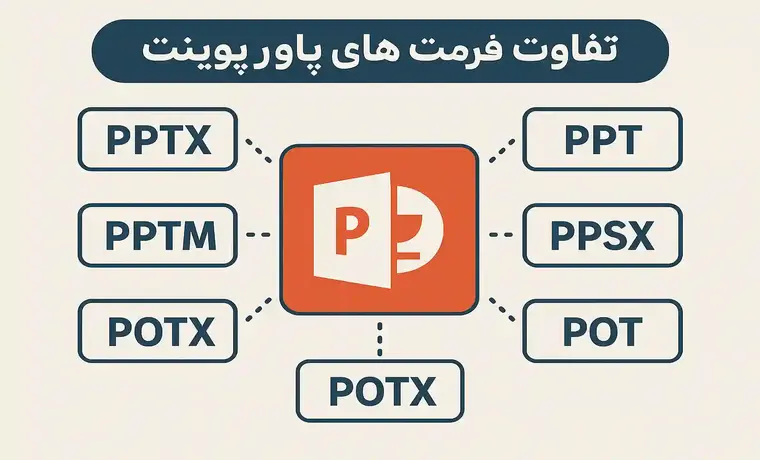
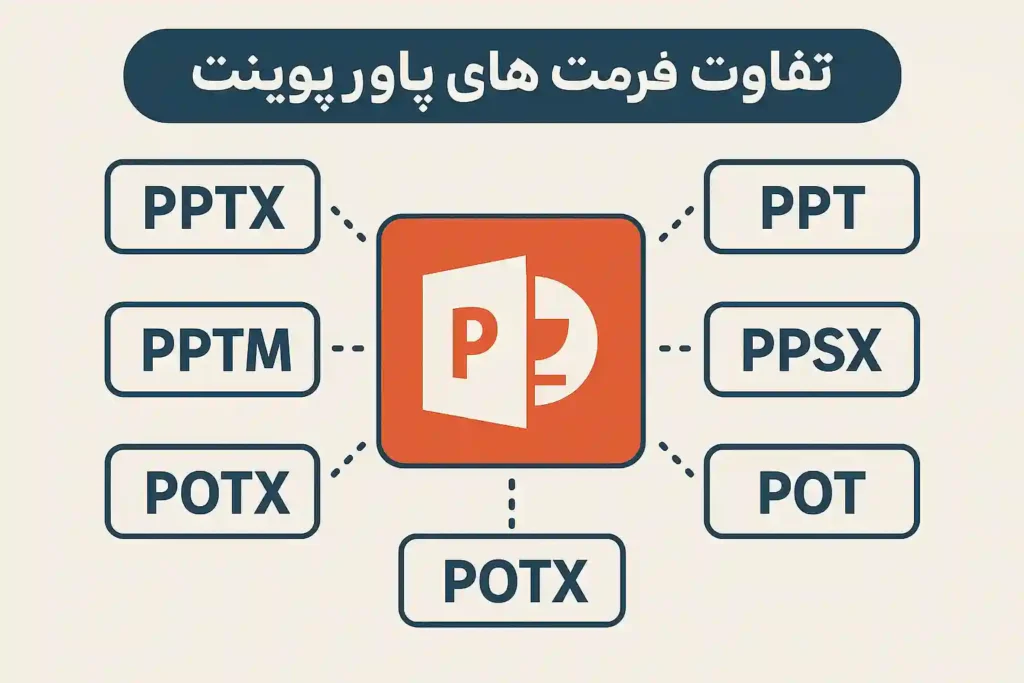
پاورپوینت از نسخه های قدیمی تا امروز چند خانواده اصلی و فرمت دارد که هر کدام برای هدف و طرح مشخصی طراحی شده اند. خانواده اول فایل های قابل ویرایش هستند که شامل پسوند هایی مانند ppt (نسخه قدیمی) و pptx (نسخه مدرن مبتنی بر XML) و pptm (نسخه ای که ماکرو را پشتیبانی می کند) می شود. خانواده دوم فایل هایی هستند که به صورت Slideshow (اسلایدشو) باز می شوند مانند ppsx و ppsm. خانواده سوم قالب ها یا template ها هستند. پسوند pot و potx برای ذخیره قالب ها طراحی شده اند. خروجی های نهایی و غیر ویرایش غالبا به صورت PDF یا XPS تولید می شوند تا چیدمان و فونت ها ثابت بمانند.
آنچه در انتخاب فرمت اهمیت دارد فقط سازگاری نیست. موضوعاتی مانند ماکرو ها، میزان فشرده سازی و حجم، قابلیت ویرایش پس از ارسال، و تجربه کاربری هنگام باز شدن فایل همگی باید مدنظر باشند. برای وب سایت ما یعنی دونا فایل ، که کاربران ممکن است نسخه هایی را برای ویرایش یا نمایش مستقیم نیاز داشته باشند، ارائه چند نسخه (مثلا pptx برای ویرایش و pdf یا ppsx برای نمایش) بهترین رویکرد است و ما همه نوع پاورپوینت آماده را در اختیار شما عزیزان قرار داده ایم.
ماکرو در پاورپوينت چیست و چه کاربردی دارد؟
ماکرو در پاورپوینت در واقع مجموعه ای از دستور های خودکارسازی است که با زبان برنامه نویسی VBA (Visual Basic for Applications) نوشته می شود. این دستور ها به کاربر اجازه می دهند تا کار های تکراری و زمانبر را تنها با یک کلیک انجام دهد. به بیان ساده تر، ماکرو مثل یک ربات هوشمند داخل پاورپوینت عمل می کند که می تواند به جای شما وظایف مختلف را اجرا کند. از تنظیم رنگ و اندازه فونت در تمام اسلاید ها گرفته تا اجرای خودکار انیمیشن ها یا تولید گزارش از داده های اکسل.
برای مثال، فرض کنید صد اسلاید دارید و می خواهید در همه ی آن ها لوگوی شرکت را در گوشه پایین اضافه کنید. به جای انجام دستی این کار، می توانید ماکرویی بنویسید که تنها با یک دکمه، این تغییر را در کل فایل اعمال کند.
با این حال، ماکرو ها چون قابلیت اجرای کد دارند، می توانند در صورت استفاده نادرست یا از منبع ناشناس، خطرناک باشند. برخی افراد از آن ها برای اجرای کد های مخرب استفاده می کنند! به همین دلیل مایکروسافت اجرای خودکار ماکرو را در فایل های ناشناخته غیرفعال کرده است. اگر فایل دارای پسوند pptm یا ppsm است، یعنی شامل ماکرو می شود و بهتر است تنها از منابع معتبر و امن آن را باز کنید. به طور خلاصه، ماکرو ابزاری بسیار قدرتمند و مفید است، اما مثل چاقوی دولبه باید با دقت و آگاهی از آن استفاده شود.
تفاوت ppt و pptx چیست؟
ppt فرمت باینری قدیمیِ پاورپوینت است که تا قبل از Office 2007 استاندارد بود. اطلاعات در این فرمت در قالب بسته های باینری ذخیره می شود که برای پردازش خارجی و استخراج محتوا سخت تر است. از سوی دیگر pptx از ساختار مبتنی بر XML استفاده می کند، در واقع مجموعه ای از فایل های XML و منابع مرتبط داخل یک بسته ZIP است. این تفاوت فنی چند تاثیر عملی مهم دارد:
اول اینکه pptx معمولا حجم کمتری دارد و خوانایی ماشینی بالاتری برای استخراج متن یا اتوماسیون فراهم می کند. دوم اینکه pptx بهتر از امکانات مدرن آفیس پشتیبانی می کند. انیمیشن ها، SmartArt، و تعبیه رسانه ها در pptx سازگار تر و قابل اطمینان ترند. سوم اینکه pptx به دلیل ساختار باز تر، برای ابزار های ایندکسینگ و مدیریت محتوا مناسب تر است. این موضوع در سیستم های مدیریت اسناد اهمیت دارد زیرا متا و متن قابل جستجو خواهد بود.
به لحاظ امنیتی نیز pptx مزیت هایی دارد: ماکرو ها در pptx به طور پیش فرض گنجانده نمی شوند و اگر ماکرو وجود داشته باشد فایل با پسوند pptm ذخیره می شود و این تمایز به مدیریت امنیتی کمک می کند. در نتیجه اگر هدف شما تولید یک فایل مدرن، کم حجم و قابل پردازش است، pptx بهترین انتخاب است. اگر فایل قدیمی دارید یا باید با نرم افزار های بسیار قدیمی سازگار باشید، ممکن است ppt لازم باشد اما توصیه عمومی تبدیل به pptx است تا از امکانات جدید بهره ببرید.
تفاوت pptx و ppsx چیست؟
pptx و ppsx از نظر ساختار فایل تقریبا یکسانند اما تفاوت در رفتار هنگام باز شدن است. pptx هنگام باز شدن وارد حالت ویرایش یا ادیت می شود و کاربر می تواند محتوای اسلاید ها را تغییر دهد. اما ppsx به صورت پیش فرض در حالت نمایش اسلاید شو (Slideshow) اجرا می شود و تجربه ای مشابه فشردن کلید Start Presentation را ایجاد می کند. این تفاوت، ساده اما مهم است. اگر می خواهید فایلی را برای نمایش به صورت خودکار ارسال کنید، ppsx انتخاب مناسب تری است. اما اگر قصد دارید فایل را به همکاران بفرستید تا اصلاح، ویرایش یا بازبینی کنند، pptx مناسب تر است.
فرمت potx چیست؟
potx پسوند قالب های پاورپوینت جدید است. قالب به معنی یک اسکلت طراحی شده است که شامل اسلاید استاد (Master), طرح بندی اسلاید ها، استایل متن، جایگاه لوگو و هدر/فوتر، و مجموعه ای از اسلاید های نمونه می شود. قالب ها برای برندینگ و حفظ یکنواختی در تولید محتوا ضروری هستند. شرکت ها و تیم های تولید محتوا با توزیع یک فایل potx می توانند اطمینان حاصل کنند تمام ارائه ها ظاهری یکسان و همگون دارند.
در عمل وقتی کاربر از یک فایل potx استفاده می کند، یک کپی جدید از قالب به عنوان فایل ویرایش پذیر ایجاد می شود تا قالب اصلی دست نخورده بماند.
معنی فرمت pptm چیست؟
pptm همانند pptx است اما با این تفاوت که پشتیبانی از ماکرو (VBA) را فعال می کند. وقتی نیاز به خودکار سازی وظایف تکراری، تولید گزارش های سفارشی، یا تعامل با داده های اکسل وجود دارد، pptm ابزار قدرتمندی است. با این حال pptm ریسک های امنیتی ذاتی دارد. ماکرو ها می توانند کد اجرایی باشند و اگر از منابع نامطمئن دریافت شوند، ممکن است شامل بدافزار باشند! به همین دلیل اکثر سازمان ها اجرای خودکار ماکرو را غیرفعال کرده و تنها فایل های امضای دیجیتال شده یا از منابع معتبر را اجرا می کنند.
تبدیل ppt به pptx
ساده ترین و امن ترین روش این تبدیل، استفاده از خودِ Microsoft PowerPoint است: فایل ppt را در نسخه های جدید باز کرده و از طریق منوی Save As فرمت PowerPoint Presentation (*.pptx) را انتخاب کنید. در صورت وجود ماکرو یا ویژگی های قدیمی که سازگاری ندارند، پاورپوینت معمولا هشدار می دهد. پس از تبدیل باید تمام اسلاید ها، انیمیشن ها، ویدئو ها و لینک ها را به صورت دستی بررسی کنید تا مطمئن شوید چیزی از بین نرفته است. روش دیگر استفاده از ابزار های مبدل آنلاین است اما برای فایل های حساس یا دارای محتوای محرمانه توصیه نمی شود. در محیط سازمانی تبدیل دسته ای با اسکریپت های PowerShell یا APIهای آفیس نیز قابل انجام است اما باز هم پس از تبدیل، نمونه ای از این فایل ها باید ارزیابیِ کیفیت شود.
کدام فرمت برای ارائه مناسب تر است؟
جواب بستگی به هدف خودتان دارد. اگر قرار است ارائه توسط خودتان ویرایش و اجرا شود، pptx بهترین ترکیب برای انعطاف پذیری و سازگاری با امکانات جدید است. اگر فایل برای نمایش در مکان دیگری ارسال می شود و نباید به آسانی قابل ویرایش باشد، ppsx یا خروجی PDF/MP4 مناسب تر است. برای ارائه در محیط هایی که ممکن است فونت ها نصب نشده باشند، تولید PDF یا تبدیل به ویدئو (MP4) تضمین می کند چیدمان و زمان بندی حفظ شود. اگر به خودکارسازی نیاز دارید، pptm انتخاب می شود اما باید مسائل امنیتی که گفته شد را لحاظ کنید.
چطور فایل ppsx را ویرایش کنیم؟
ppsx به صورت پیش فرض نمایش را آغاز می کند اما برای ویرایش باید فایل را از داخل پاورپوینت باز کنید یا از منوی پاورپوینت گزینه Open را انتخاب کنید. پس از باز کردن، گزینه Save As را انتخاب کرده و فرمت PowerPoint Presentation (*.pptx) را انتخاب کنید تا فایل در حالت قابل ویرایش ذخیره شود. روش دیگر این است که هنگام اجرای نمایش با فشردن کلید Esc به محیط ویرایش بازگردید و سپس Save As را انجام دهید. پس از ویرایش می توانید دوباره فایل را به ppsx تبدیل کنید تا برای نمایش خودکار آماده باشد.
آموزش ذخیره پاورپوینت در فرمت های مختلف
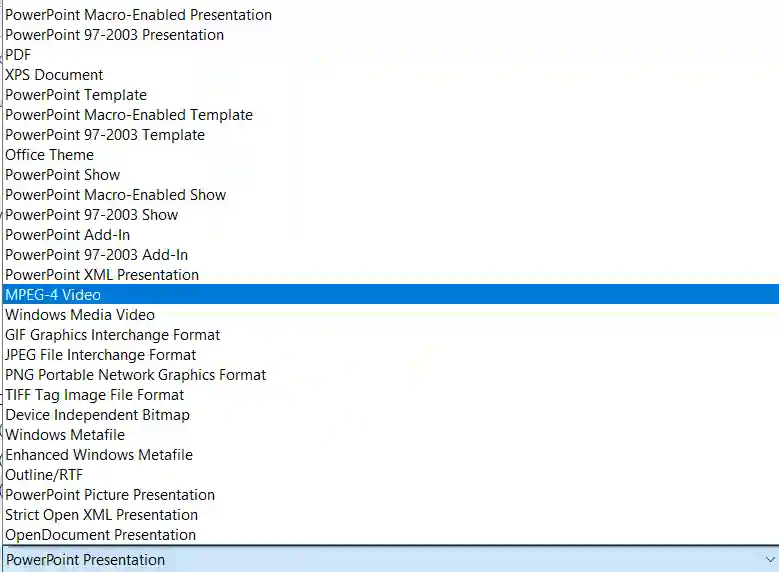
در منوی File و زیر منوی Save As یا Export گزینه های متعددی برای ذخیره وجود دارد. فرمت های مهم شامل pptx برای ویرایش، pptm برای فایل های ماکرودار، ppsx برای نمایش خودکار، potx برای قالب ها، pdf برای خروجی ثابت، xps به عنوان جایگزین مایکروسافتیِ PDF، و MP4 برای تبدیل ارائه به ویدئو یا فیلم هستند. قبل از ذخیره در هر فرمت باید کیفیت خروجی رسانه ها، تعبیه فونت ها، و لینک های خارجی را بررسی کنید. به خصوص هنگام تبدیل به PDF، اطمینان از رزولوشن تصاویر ضروری است تا ظاهر فایل در دستگاه ها حفظ شود.
چطور فرمت های مختلف پاورپوینت را تشخیص دهیم؟
سریعترین راه نگاه کردن به پسوندِ فایل است اما چگونه؟ در محیط ویندوز با راست کلیک روی فایل مورد نظر و انتخاب Properties نوع فایل به طور واضح نمایش داده می شود. برای بررسی ساختار فنی می توانید pptx را به zip تغییر نام داده و محتوای XML داخل آن را مشاهده کنید. این روش نشان می دهد که فایل مبتنی بر XML است. برای تشخیص وجود ماکرو می توان فایل را در پاورپوینت باز کرده و در بخش File → Info وضعیت امنیتی و محتوای ماکرو را مشاهده کرد.
جدول مقایسه نهایی فرمت ها و پسوند های پاورپوینت
| فرمت | نوع | حالت باز شدن | پشتیبانی ماکرو | بهترین کاربرد |
| ppt. | باینری قدیمی | ویرایش | محدود | فایل های قدیمی، سازگاری با نرم افزار های قدیمی |
| pptx. | XML مدرن | ویرایش | خیر | ویرایش، اشتراک مدرن، فشرده سازی بهتر |
| pptm. | XML با ماکرو | ویرایش | بله | اتوماسیون و تعامل داده ای (با احتیاط) |
| ppsx. | Slideshow | نمایش خودکار | خیر | ارسال برای نمایش بدون ویرایش |
| potx. | قالب | — | خیر | قالب های سازمانی |
| pdf. mp4. xps. | خروجی های نهایی | نمایش / پخش | خیر | انتشار نهایی و تضمین ظاهر ثابت |

