
آموزش ویرایش فایل PDF

اموزش چگونگی ادیت فايل پی دی اف
برای درک اینکه چگونه یک فایل پی دی اف را ویرایش کنیم و چرا بسیاری از کاربران هنگام اعمال تغییرات با چالش مواجه می شوند، باید به هسته معماری این نوع فرمت نفوذ کنیم.
قالب سند قابل حمل یا همان معرفی pdf، بر اساس زبان برنامه نویسی پست اسکریپت (PostScript) بنا شده است. برخلاف فایل های متنی ساده مانند ورد (docx و doc)، این فرمت اطلاعات را به صورت اشیای مستقل (Objects) شامل متن، تصویر، وکتور و متادیتا در مختصات دقیق صفحه قفل می کند. این ویژگی که برای حفظ ظاهر اسناد در تمام دستگاه ها طراحی شده است، دقیقا همان عاملی است که تغییر فایل pdf را به یک فرایند مهندسی معکوس تبدیل می کند.
هنگامی که شما قصد ویرایش متن به زبان های مختلف در یک فایل پی دی اف را دارید، نرم افزار باید ابتدا ساختار لایه ای فایل را رمزگشایی کند، فونت های جاسازی شده (Embedded Fonts) را استخراج نماید و اجازه دستکاری در مختصات دقیق بلوک های متنی را بدهد. به همین دلیل است که استفاده از یک ویرایشگر ساده پاسخگو نیست و شما به ابزار های پردازشگر قدرتمند نیاز دارید تا به طور حرفه ای تغییرات لازم را اعمال کنید.
چگونگی ویرایش فایل پی دی اف در دسکتاپ و لپ تاپ
دسکتاپ به دلیل پردازنده های قوی و صفحه نمایش بزرگ، ایده آل ترین محیط برای اعمال تغییرات در پی دی اف است. مدیریت پیج های فایل پی دی اف، ترکیب اسناد پیچیده و تغییرات گرافیکی نیازمند محیطی است که تسلط کامل را به کاربر ارائه دهد. در سیستم عامل ویندوز و مک، ابزار های متعددی وجود دارند اما برای رسیدن به نتیجه بدون نقص، باید به سراغ استاندارد های صنعتی رفت.
ادوبی آکروبات : قویترین نرم افزار و استاندارد جهانی
بدون شک، بهترین نرم افزار خلق شده برای این هدف، محصول شرکت سازنده همین فرمت است. نرم افزار adobe acrobat نسخه پرو (Pro) فراتر از یک نمایشگر ساده عمل می کند. این برنامه یک موتور رندرینگ قدرتمند دارد که قادر است تک تک عناصر سازنده فایل را به حالت قابل ویرایش تبدیل کند. الگوریتم های هوش مصنوعی به کار رفته در نسخه های جدید این برنامه، قادرند فونت های ناشناس را شناسایی کرده و حتی استایل نوشته های جدید را با بافت متن اصلی تطبیق دهند.
دانلود نرم افزار adobe acrobat برای ویندوز 7 و 8 و 10 و 11 و مک
برای شروع کار، نصب نسخه صحیح از اهمیت بالایی برخوردار است. دانلود نرم افزار adobe acrobat باید بر اساس معماری سیستم عامل شما (۳۲ یا ۶۴ بیت) انجام شود. ادوبی آکروبات با معماری منعطف خود برای ویندوز 7 و 8 و 10 و 11 کاملا بهینه شده است. پس از نصب و فعال سازی، محیط کاربری حرفه ای در اختیار شما قرار می گیرد که تمامی ابزار های لازم برای کنترل دقیق روی سند را فراهم می کند.
دانلود نرم افزار ادوب اکروبات پرو برای ویندوز و مک
آموزش ابزار ها و طریقه ویرایش با ادوبی آکروبات
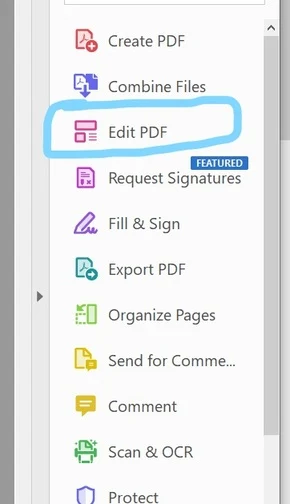
برای شروع پروسه ادیت، فایل خود را در برنامه باز کنید. در پنل سمت راست، روی گزینه Edit PDF کلیک کنید :
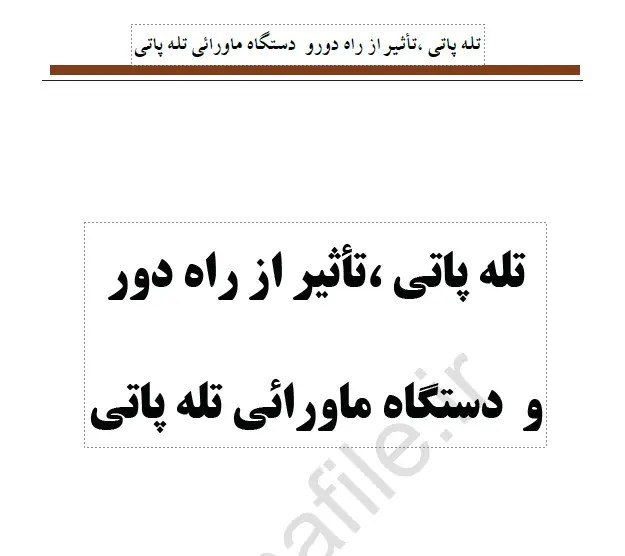
در این لحظه، موتور پردازشگر ادوبی سند شما را اسکن کرده و تمام متون و تصاویر را درون کادر های خط چین (Bounding Boxes) قرار می دهد.
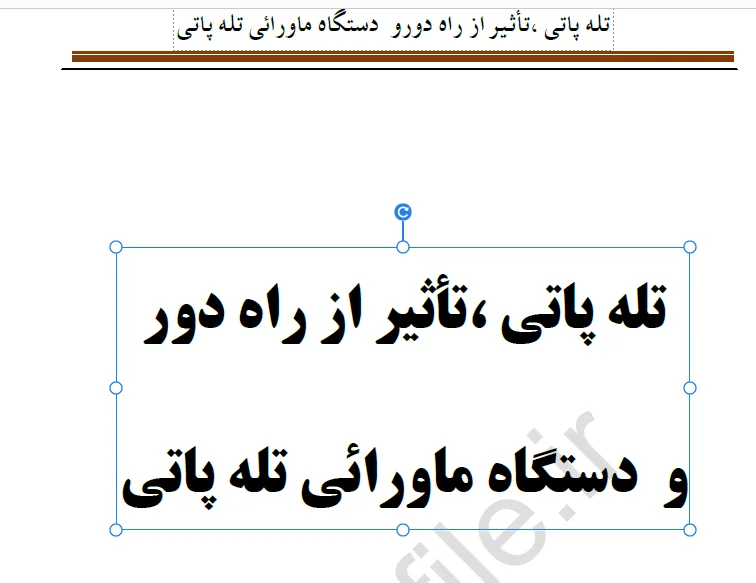
نوشتن روی پی دی اف: با کلیک روی هر کادر متنی، نشانگر ماوس فعال می شود. شما می توانید مستقیما کلمات را تایپ کنید. برنامه به صورت خودکار پاراگراف را تراز می کند.
پاک کردن نوشته ها: به سادگی متن مورد نظر را انتخاب کرده و کلید Delete یا Backspace را فشار دهید. کادر های متنی اطراف به طور هوشمند خود را با فضای خالی جدید تطبیق می دهند.
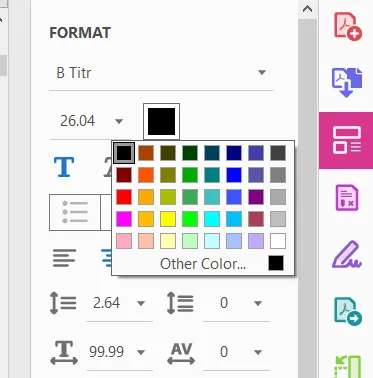
تغییر رنگ و فونت: در پنل Format که در سمت راست ظاهر می شود، ابزار های ویرایش رنگ پی دی اف، اندازه فونت، فاصله بین خطوط و تراز بندی دقیقا مشابه نرم افزار های واژه پرداز در دسترس هستند.
ویرایش متن فارسی در پی دی اف بدون بهم ریختگی
یکی از بزرگترین کابوس های کاربران فارسی زبان، به هم ریختن حروف و جدا شدن کلمات هنگام ادیت فایل پی دی اف است. دلیل این امر، ساختار راست چین (RTL) زبان فارسی و نحوه رمزگذاری (Encoding) فونت ها در فایل اصلی است. اگر فونت به صورت Subsegment جاسازی شده باشد، کاراکتر های جدید شناسایی نمی شوند.
روش حل قطعی این مشکل :
در ادوبی آکروبات، به جای تلاش برای تایپ مستقیم روی متنی که فونت آن ناشناس است، کادر متن قبلی را به طور کامل پاک کنید.
از منوی بالا گزینه Add Text را انتخاب کنید.
با ماوس خود یک کادر جدید را رسم کنید.
از پنل تنظیمات سمت راست، یک فونت استاندارد فارسی که روی ویندوز شما نصب است (مانند B Nazanin یا IRANSans) را انتخاب کنید.
حتما از تنظیمات پاراگراف، گزینه Right-to-Left Direction را فعال کنید تا کلمات به درستی به هم متصل شوند.
چگونه در موبایل فایل pdf را ویرایش کنیم؟ برای اندروید و ایفون
با پیشرفت سخت افزاری گوشی های هوشمند، پردازش اسناد و اطلاعات حیاتی در حال حرکت به یک نیاز اساسی تبدیل شده است. گوشی ها امروزه توانایی پردازش فایل های سنگین را دارند، اما رابط کاربری لمسی نیازمند اپلیکیشن هایی است که محیط کاربری بهینه ای داشته باشند.
بهترین برنامه و اپ ویرایش پی دی اف برای اندروید
در اکوسیستم اندروید، نرم افزار های زیادی ادعای ارائه خدمات ویرایشی دارند، اما اکثر آن ها تنها ابزار های نشانه گذاری (Markup) ارائه می دهند. برای ویرایش واقعی متن و تصویر، شما به ابزار های سطح بالا نیاز دارید.
دانلود Adobe Acrobat Reader برای اندروید در گوگل پلی
معتبرترین گزینه، دانلود Adobe Acrobat Reader برای اندروید در گوگل پلی است. این اپ ویرایش پی دی اف، موتور پردازشی نسخه دسکتاپ را در ابعاد کوچکتر به گوشی شما می آورد. با تهیه اشتراک پریمیوم درون برنامه ای (یا استفاده از نسخه های آنلاک شده در سایت های معتبر)، تب Edit فعال می شود.
- فایل پی دی اف را در برنامه باز کنید.
- روی آیکون مداد آبی رنگ در گوشه پایین سمت راست ضربه بزنید.
- گزینه Edit PDF را انتخاب کنید.
- اکنون تمامی متون و تصاویر قابل لمس و تغییر هستند. این بهترین برنامه برای زمان هایی است که دسترسی به رایانه ندارید و باید فوراً یک قرارداد یا فرم را اصلاح کنید.
ویرایشگر حرفه ای برای ایفون و سیستم عامل آی او اس
کاربرانی که از دستگاه های اپل برای ایفون یا آیپد استفاده می کنند، به دلیل روان بودن سیستم عامل iOS، تجربه بسیار خوبی در مدیریت اسناد دارند. اپلیکیشن PDF Expert به عنوان یک ویرایش گر قدرتمند و جایگزین مناسب برای ادوبی اکروبات در این پلتفرم شناخته می شود. این برنامه سرعت بارگذاری خیره کننده ای دارد و ابزار های همگام سازی آن با آی کلود، پروسه تغییرات را بسیار سریع می کند.
تکنیک های پیشرفته در مدیریت و سازماندهی اسناد
ویرایش فقط به تغییر کلمات محدود نمی شود. گاهی اوقات ساختار کلی فایل، نیاز به بازنگری اساسی دارد. در این بخش به طور دقیق بررسی می کنیم که ویرایش روی pdf در لایه های ساختاری چگونه انجام می شود.
تغییر سربرگ (هدر) و پاورقی (فوتر) در پی دی اف
اسناد سازمانی و دانشگاهی معمولا دارای header، شماره صفحه و تاریخ هستند. تغییر هدر و footer در پی دی اف یک عملیات دسته ای (Batch Processing) محسوب می شود.
در ادوبی آکروبات مسیر زیر را طی کنید:
- از منوی Tools گزینه Edit PDF را انتخاب کنید.
- در نوار ابزار بالا، روی منوی کشویی Header & Footer کلیک کنید.
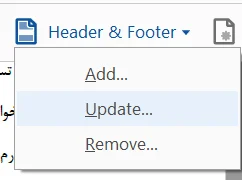
- گزینه Update را برای تغییر هدر های موجود، یا Add را برای ایجاد هدر جدید انتخاب کنید.
- در پنجره باز شده، می توانید متن، فونت، حاشیه ها و صفحاتی که می خواهید این تغییرات روی آن ها اعمال شود را با دقت میلی متری تنظیم کنید.
مدیریت پیج های فایل پی دی اف و ویرایش تعداد صفحات
یکی از پرکاربردترین درخواست ها، استخراج، حذف یا ترکیب صفحات است. برای ویرایش تعداد صفحات، ادوبی آکروبات ابزار Organize Pages را در اختیار شما قرار می دهد. با ورود به این بخش، تمام صفحات فایل به صورت تصاویر بندانگشتی (Page Thumbnails) نمایش داده می شوند.
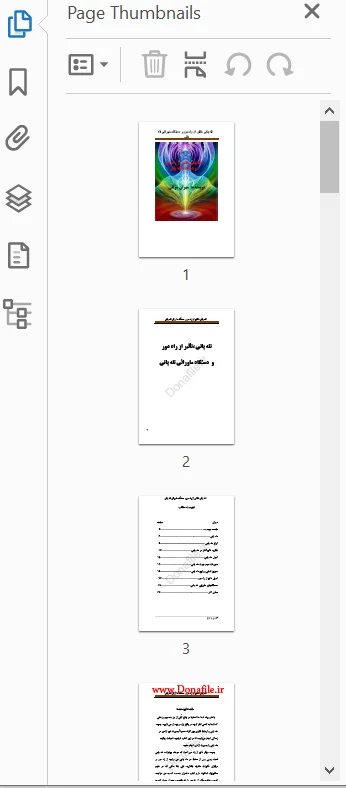
شما به راحتی می توانید با کشیدن و رها کردن (Drag and Drop)، ترتیب صفحات را عوض کنید. برای حذف، صفحه مورد نظر را انتخاب کرده و روی آیکون سطل زباله کلیک کنید. هم چنین ابزار Extract به شما اجازه می دهد یک یا چند صفحه خاص را جدا کرده و به عنوان یک فایل مستقل ذخیره کنید. این نحوه مدیریت، سرعت کار با اسناد حجیم را به شدت افزایش می دهد.
جدول مقایسه جامع ابزار های ویرایش پی دی اف
برای تصمیم گیری بهتر، جدول زیر به شما کمک می کند تا بر اساس نیاز خود، ابزار مناسب را انتخاب کنید :
| نام ابزار | پلتفرم هدف | قابلیت ویرایش متن اصلی | پشتیبانی از زبان فارسی | نوع دسترسی |
| Adobe Acrobat Pro | ویندوز، مک | بله – بسیار عالی | عالی (با رعایت تنظیمات) | پولی / نیازمند فعال ساز |
| Adobe Acrobat Reader | اندروید، آی او اس | بله (در نسخه پریمیوم) | خوب | فریمیوم (پایه رایگان) |
| PDF Expert | فقط دستگاه های اپل | بله – سریع و روان | متوسط | پولی |
| Sejda PDF | مرورگر وب (آنلاین) | بله – محدود به ساختار ساده | ضعیف تا متوسط | رایگان (با محدودیت حجم) |
| Foxit PDF Editor | ویندوز | بله – عالی | خوب | پولی |

